-
클로드코드 설치하고 제일 먼저 해야 하는 것외주개발 2026. 10. 25. 09:01반응형
클로드코드 설치는 명령 한 줄이다. 1분이면 끝난다.
문제는 그다음이다. 설치하고 나서 규칙 파일을 안 만들면 매번 같은 말을 다시 하게 된다. 파이썬 버전이 뭔지, 출력은 어느 말로 할지를 세션마다 또 적는다.
파일 하나 만드는 데 2분 걸린다. 그거 하나로 그게 사라진다.
설치 자체는 한 줄
노드가 깔려 있어야 한다. 그다음 한 줄이다.
npm install -g @anthropic-ai/claude-code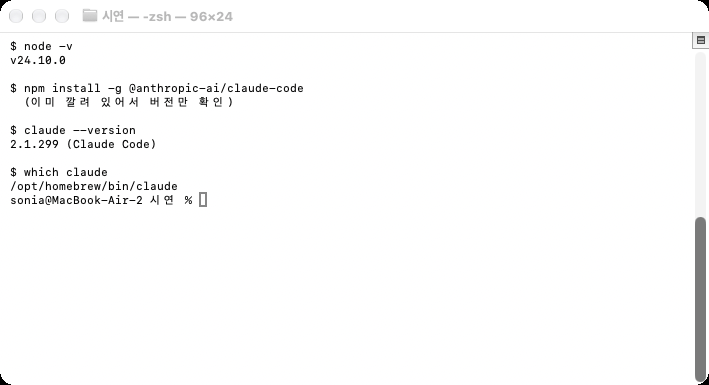
node 버전과 claude 버전을 확인한 터미널 화면 깔렸는지는
claude --version으로 본다. 버전이 찍히면 된 거다.맥이면 그냥 되고, 윈도우는 WSL 안에서 쓰는 게 덜 꼬인다.
아래에 이런 걸 적었다
· 첫 실행했을 때 나오는 화면
· 터미널 열지 않고 한 줄로 시키는 법
· CLAUDE.md 를 안 만들면 생기는 일
· 설정 파일이 어디에 쌓이나
필요한 데로 내려가면 됨
첫 실행
작업할 폴더로 들어가서
claude를 친다.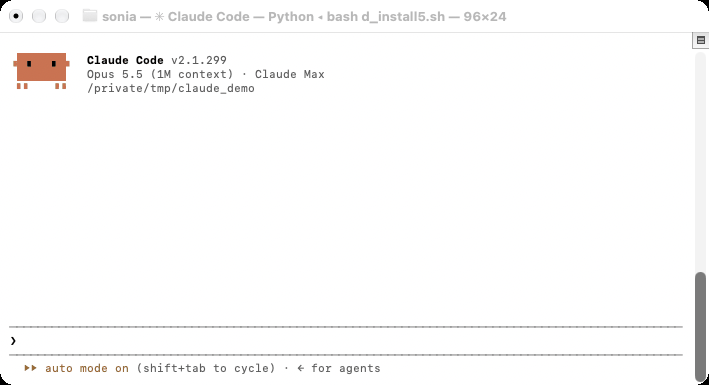
클로드 코드를 처음 실행했을 때 나오는 화면. 버전과 현재 폴더 경로가 보인다 중요한 건 어느 폴더에서 켰는지다. 화면에 폴더 경로가 찍힌다. 거기가 작업 범위가 된다.
엉뚱한 데서 켜면 엉뚱한 파일을 읽는다. 홈 디렉터리에서 켜고 "내 프로젝트 고쳐줘" 하면 뭘 말하는지 모른다.
한 줄로 시키는 법도 있다
매번 화면을 띄울 필요는 없다.
-p를 붙이면 질문 하나 던지고 답만 받고 끝난다.claude -p "이 폴더에 뭐가 있는지 한 줄로 말해줘"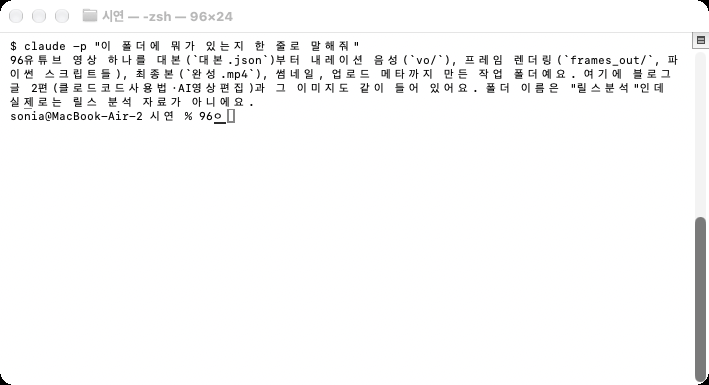
claude -p 로 폴더 내용을 물어보고 한 문단으로 답이 돌아온 화면 이게 생각보다 많이 쓰인다. 스크립트 안에 넣어서 돌릴 수도 있고, 결과를 파일로 받을 수도 있다.
나는 영상 분석 돌릴 때 이걸 썼다. 프롬프트를 파일에 적어놓고
claude -p "$(cat 프롬프트.txt)"로 던진다. 같은 질문을 여러 영상에 반복해야 해서다.규칙 파일을 먼저 만든다
여기가 진짜다.
폴더에
CLAUDE.md라는 파일을 만들어두면, 그 폴더에서 켤 때마다 알아서 읽는다. 매번 설명할 걸 거기 적어두면 된다.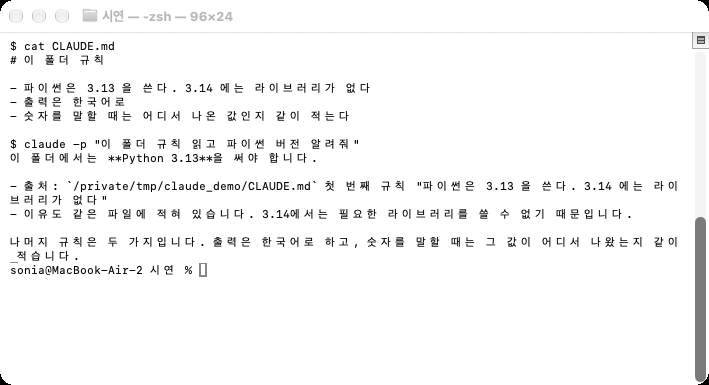
CLAUDE.md 에 적은 규칙을 읽고 출처까지 짚어서 답한 화면 내가 시험 삼아 적은 건 세 줄이었다.
# 이 폴더 규칙

- 파이썬은 3.13 을 쓴다. 3.14 에는 라이브러리가 없다
- 출력은 한국어로
- 숫자를 말할 때는 어디서 나온 값인지 같이 적는다
그다음 물어보니 "파이썬 3.13을 써야 합니다" 하면서 어느 파일 몇 번째 규칙인지까지 같이 적어줬다. 시킨 적 없는데 출처를 붙인 건 세 번째 줄 때문이다.
실제로 이 세 줄이 없었을 때 뭐가 났냐면, 파이썬 3.14로 스크립트를 돌려서 라이브러리가 없다고 죽었다. 같은 걸 세 번 겪고 나서 적었다.
뭘 적어두면 좋나
쓰면서 모인 건 이런 것들이다.
종류 예 버전 고정 파이썬은 3.13, 노드는 20 실행 경로 이 스크립트는 프로젝트 루트에서 돌린다 말투 한국어로, 습니다체 안 씀 금지 전체 파일 일괄 수정 금지 검증 숫자를 말할 때 출처를 같이 적는다 한 번에 다 적을 필요는 없다. 같은 지적을 두 번 하게 되면 그때 한 줄 추가하는 식이 낫다.
명령을 돌리기 전에 물어본다
파일을 고치거나 명령을 돌릴 때는 먼저 물어본다. 허용할지 말지를 그때마다 누른다.
처음엔 이게 귀찮아서 전부 허용으로 돌릴까 싶었다. 안 그러길 잘했다.
터미널 창을 열어놓고 캡처를 찍는 작업을 시킨 적이 있는데, 열어둔 창 중에서 엉뚱한 창을 찍은 적이 있다. 거기에 다른 작업의 접속 정보가 보였다. 바로 지웠지만, 전부 허용 상태였으면 그게 어디로 갔는지도 몰랐을 거다.
처음 며칠은 하나씩 눌러보면서 뭘 하려는지 보는 게 낫다. 손에 익으면 그때 풀어도 된다.
작업 폴더를 자주 틀린다
설치하고 제일 많이 한 실수가 이거다.
폴더 A에서 켜놓고 폴더 B 파일을 고치라고 시킨다. 그러면 B를 못 찾거나, 비슷한 이름의 다른 파일을 고친다.
화면 맨 위에 현재 폴더가 찍혀 있으니 켤 때마다 한 번 보면 된다. 틀렸으면 끄고 맞는 데서 다시 켜는 게 빠르다.
설정은 어디에 쌓이나
홈 폴더 밑에
.claude가 생긴다. 여기에 설정이랑 세션 기록이 쌓인다.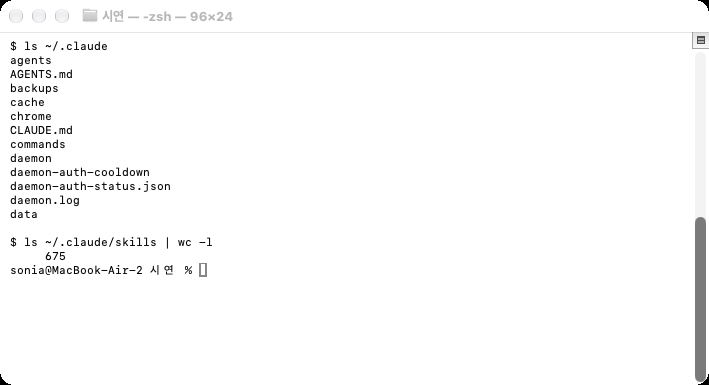
홈 폴더 밑 .claude 디렉터리 목록과 스킬 개수를 확인한 터미널 CLAUDE.md를 여기 두면 모든 폴더에 적용된다. 프로젝트별로 다른 규칙은 그 폴더에 따로 둔다. 둘 다 있으면 둘 다 읽는다.스킬이라는 것도 이 밑에 들어간다. 자주 하는 작업을 폴더 하나로 묶어두는 건데, 그건 따로 적을 만한 분량이라 여기서는 넘어간다.
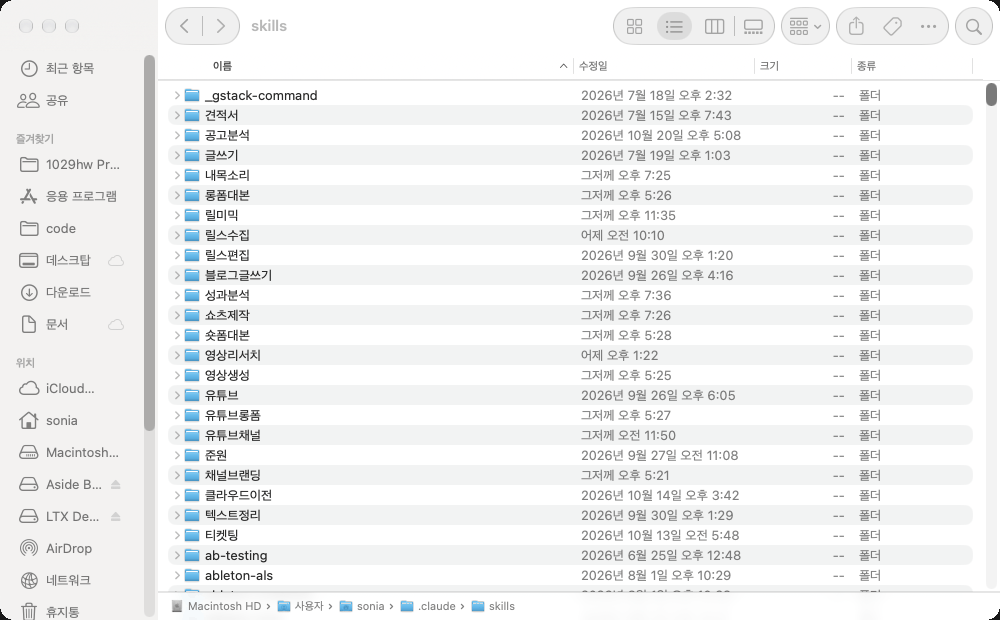
스킬 폴더를 목록 보기로 연 화면 막혔을 때 볼 곳
옵션이 꽤 많다. 전부 외울 필요는 없고 막히면 한 번 보면 된다.
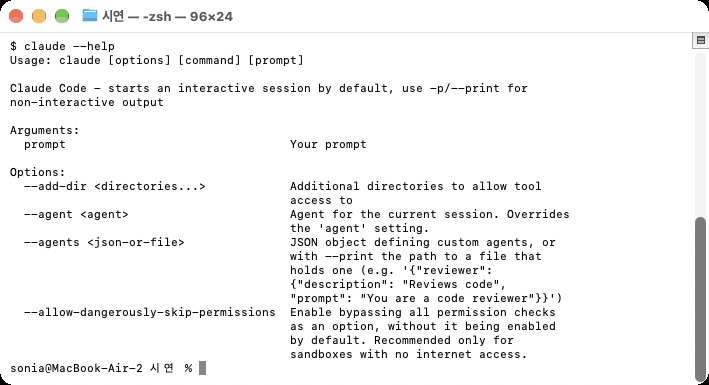
claude --help 로 사용 가능한 옵션을 확인한 화면 실제로 자주 쓰게 된 건
-p하나고, 나머지는 필요할 때 찾아 쓴다.짚어둘 것
설치는 1분인데, 쓸모 있어지는 데는 며칠 걸린다. 규칙 파일이 쌓이는 만큼 빨라지는 구조라서 그렇다.
처음 사흘은 매번 같은 설명을 반복했다. 그게 아까워서 적기 시작했다. 지금은 켜면 바로 일이 된다.
이걸로 뭘 했는지는 이 글에 적어놨고, 외주에 몇 달 써본 얘기는 여기에 있다.
설치가 아니라 파일 하나가 시작이었다.
반응형'외주개발' 카테고리의 다른 글
PDF 암호 해제, 미리보기로 다시 저장해도 안 풀린다 (0) 2026.10.25 PDF 용량 줄이기, 6.5MB가 791KB 됐는데 글씨는 그대로였다 (0) 2026.10.24 클로드코드 사용법으로 릴스 5편 셌는데 공식이 안 맞았다 (0) 2026.10.24 PDF 합치기, 파일 12개를 올리지 않고 맥에서 끝냈다 (0) 2026.10.23 PDF 자르기, 55쪽에서 세 쪽 빼내는 데 사이트는 안 썼다 (0) 2026.10.22